使い方
基本の流れ
1. ライトレイヤーを追加する
コンポジションに レイヤー > 新規 > ライト でライトを追加します。ポイントライトが一番わかりやすいです。ライトが1つも無い場合、Recastは元画像をそのまま出力します。
2. Recastを適用する
使い方は2通りあります。
パターンA: ノーマルマップに直接適用
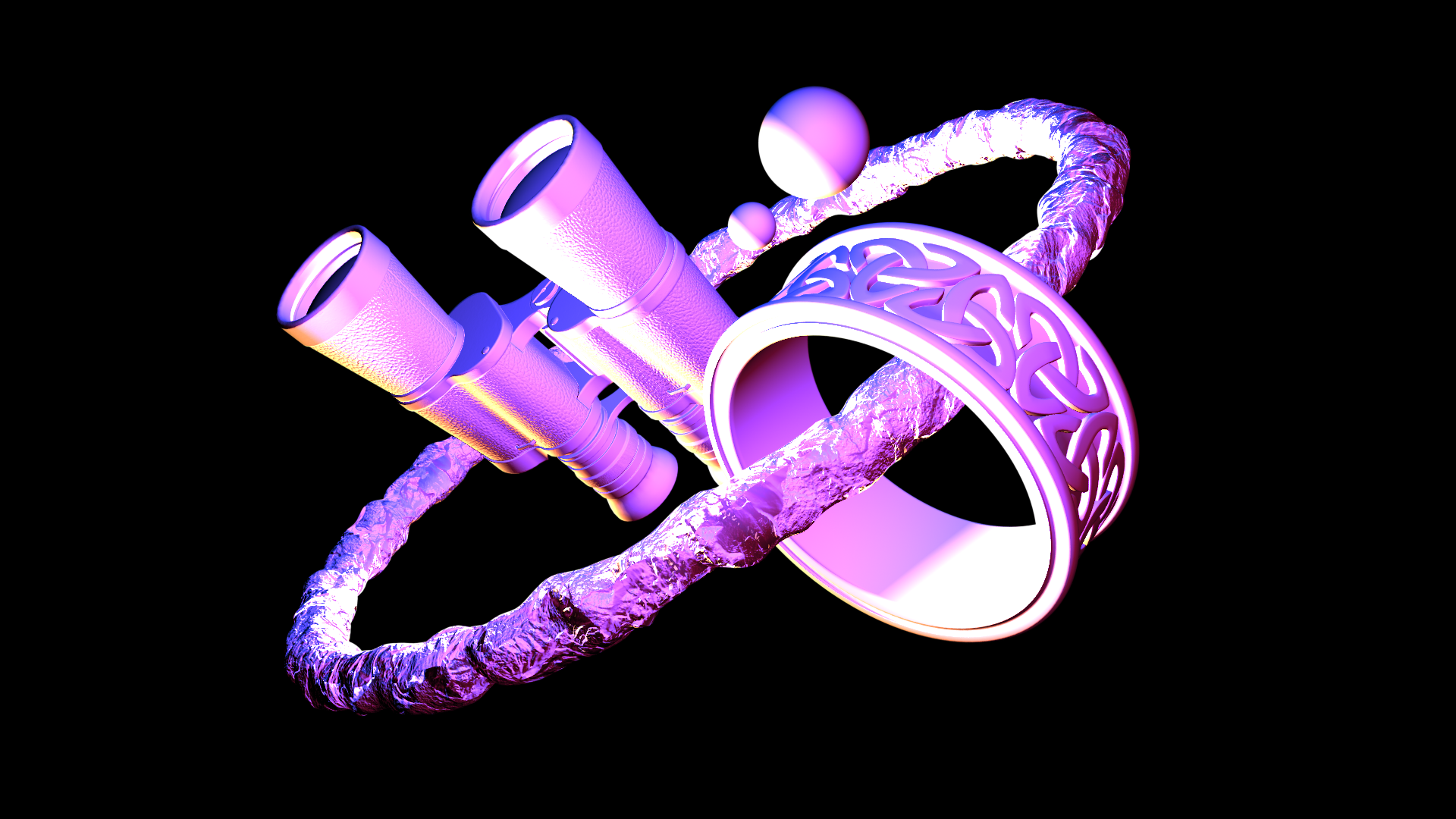
ノーマルマップのフッテージに直接 Recast を適用します。Normal Map はデフォルトで自分自身を参照するのでそのままでOK。Base Color を Solid Color にすると、単色マテリアルを照らした純粋なライティング結果になります。
パターンB: カラー素材+別レイヤーの法線
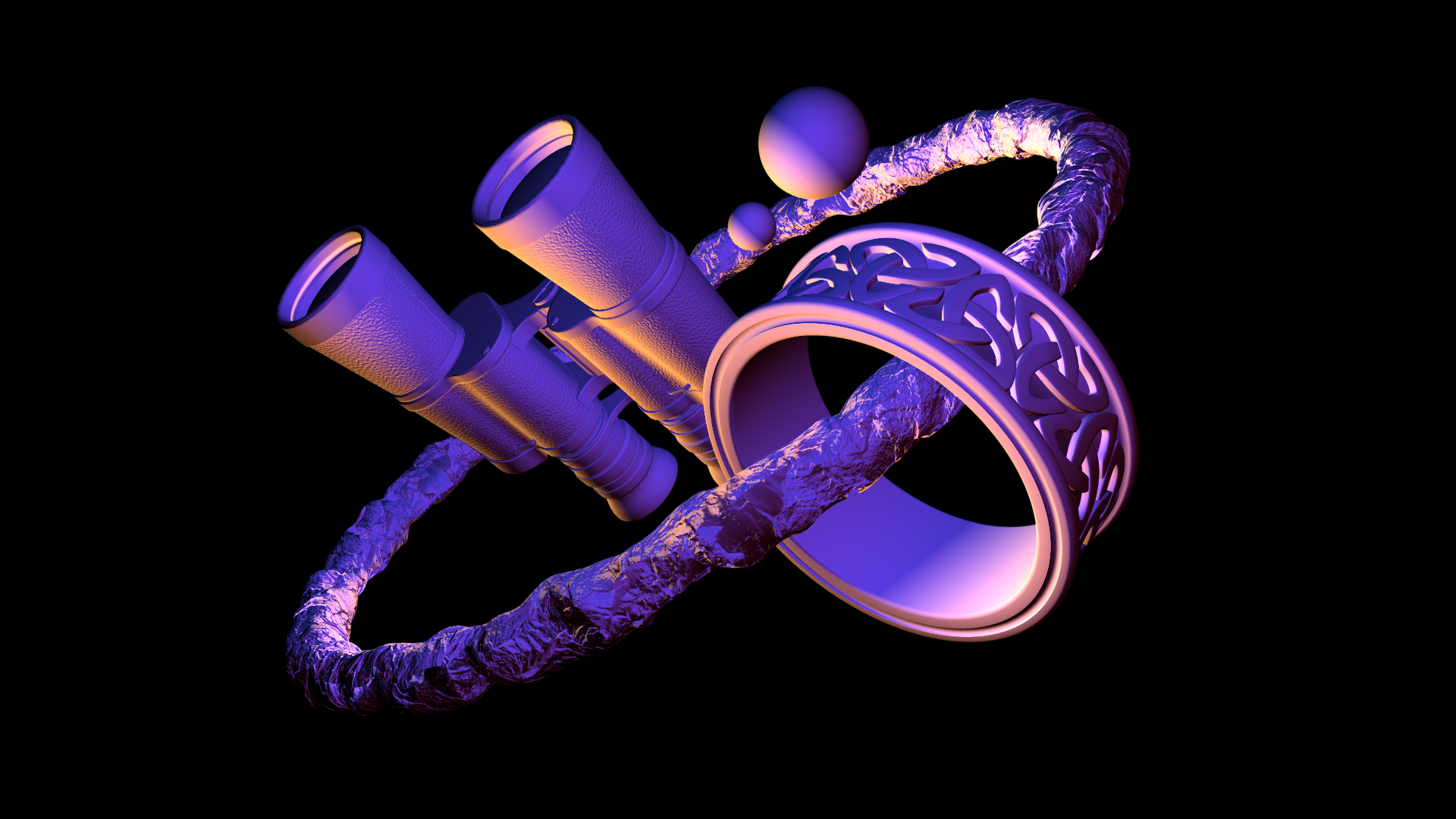
カラー(ビューティー)素材に Recast を適用し、Normal Map に法線マップのレイヤーを指定します。カラーとノーマルマップは同じ解像度・位置合わせを推奨します(左上基準で対応)。参照される法線レイヤーは非表示にしておいてOKです。
3. ライトを動かす
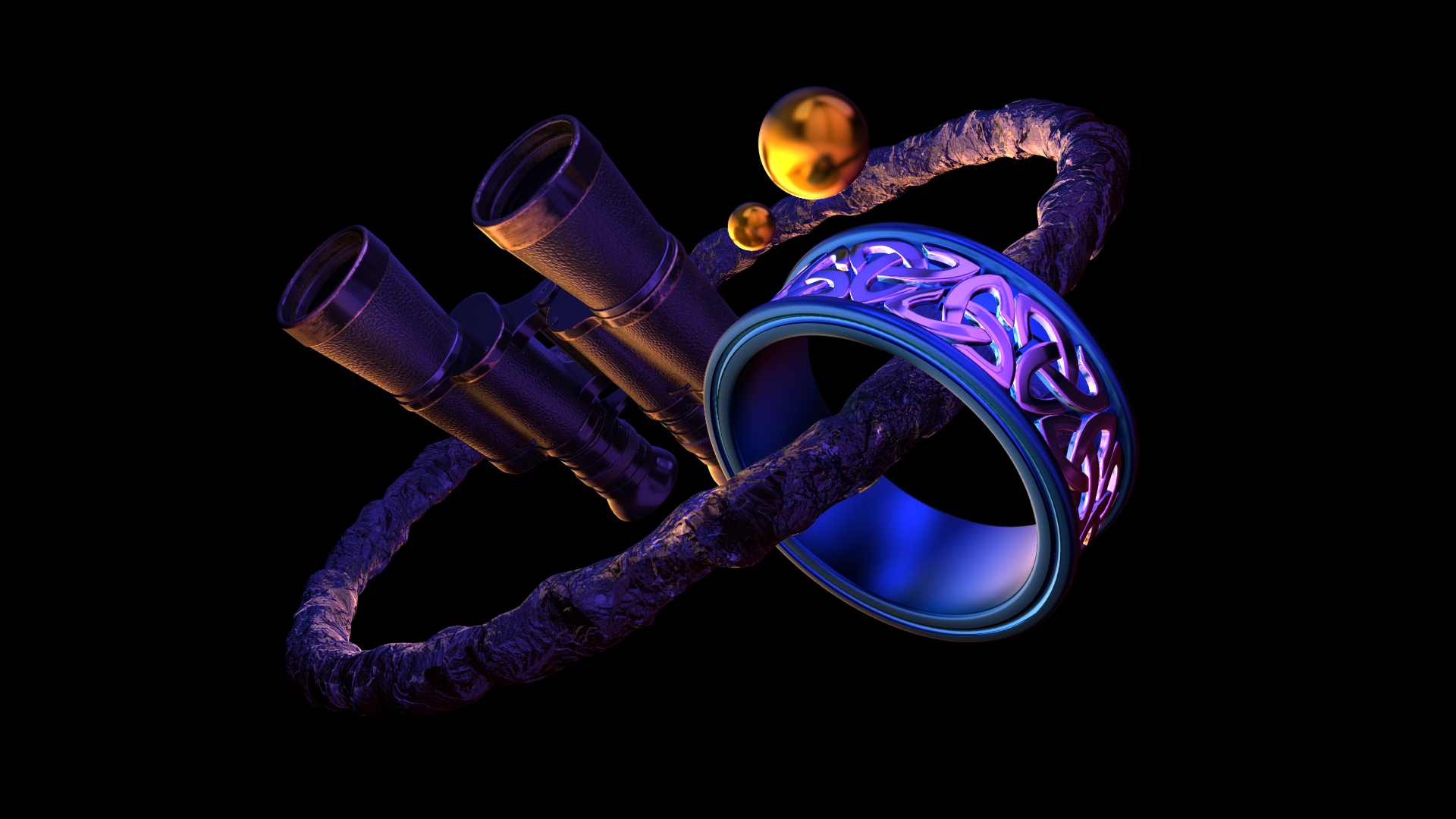
ライトの位置・角度・色・強度、スポットのコーン角度/ぼかしがすべて反映されます。3D化したレイヤーの回転やアクティブカメラにも追従します。
陰影の向きがおかしいとき
Output を Normal Preview にすると、解釈された法線を確認できます。
- 上下が逆 →
Normal Map Typeを切り替える(OpenGL ↔ DirectX) - 左右が逆 →
Invert Xをオン
法線マップの規約
Blender等でベイクしたものは OpenGL (Y+ Up)、Unity・Substance Painterのデフォルト出力は DirectX (Y+ Down) が一般的です。
法線マップが無い素材
Normal Source を Height (Luminance) にすると、レイヤーの輝度を高さとみなして擬似法線を生成します。Height Strength で凹凸の強さを調整してください。
アニメ塗り(トゥーン+2影)
Toon > Enable Toonをオン、Stepsは 2〜3Light > Shadow Fillを 50% 前後、Shadow Colorに1影の色2nd Shadow Thresholdを 60% 前後に下げると、深い影が2nd Shadow Colorに切り替わります
合成用のライトパスを出す
Output を Lighting Only にすると、ベース色を白としたライティング成分のみを出力します。元素材に乗算すれば陰影だけを合成でき、グレーディングをライティングと分離できます。